


In sintesi
Il Torpedo Captor 8 di Two Notes è una load box reattiva che permette di registrare il proprio amplificatore valvolare in casa senza azionare lo speaker. Tutto il carattere dell’ampli senza il volume del cabinet. Versioni 4, 8 o 16 ohm. Da abbinare al plug-in Wall of Sound o IR di terze parti.
Cos’è una load box e perché serve a registrare in casa
Andiamo a vedere insieme come utilizzare una load box, più precisamente un Two Notes Torpedo Captor 8, per registrare in casa in maniera silenziosa.
Abbiamo visto la resa degli impulse response utilizzando una pedaliera digitale, ma questa tecnologia è utilizzabile anche con il nostro amplificatore, vedremo quindi come ottenere il silent recording.
Una load box è uno strumento che scarica la corrente del nostro amplificatore, così da non mandare a un’interfaccia audio una potenza elettrica, tale da muovere un diffusore, ma soltanto un segnale.
Questo collegamento è possibile con il Torpedo Captor in due modi:
- Utilizzando l’uscita DI in formato XLR mettendo il selettore su OFF (alimentando il tutto attraverso la phantom della scheda audio);
- Utilizzando l’uscita bilanciata in formato Jack (con un alimentatore esterno venduto separatamente).
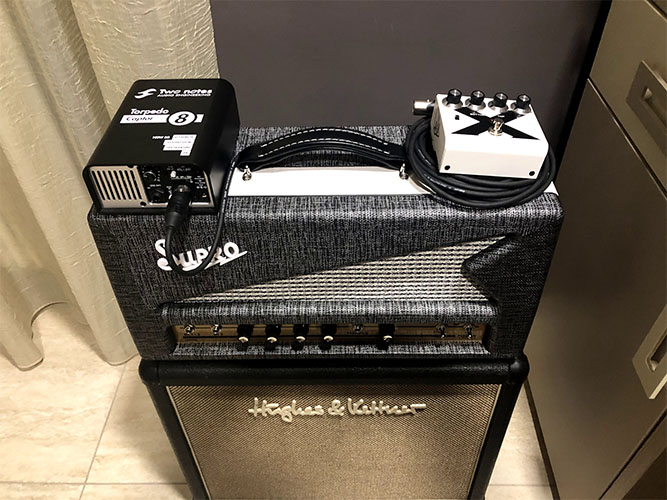
Queste due uscite hanno delle differenze in termini di resa sonora, ma la modalità di connessione con il nostro amplificatore e la nostra interfaccia rimane immutata.
Il Captor può gestire amplificatori fino a 100 Watt di potenza, come il Torpedo Live, ma utilizzare amplificatori di wattaggio superiore può portare al danneggiamento irrimediabile della load box.
Dopo aver collegato la nostra chitarra (o basso) all’amplificatore, colleghiamo un cavo di potenza dall’uscita del finale, ossia quella che dovrebbe andare verso il nostro cono.
In caso questa uscita non sia presente, poichè molti combo (non tutti) hanno l’uscita del finale collegata direttamente al diffusore, dovrete provvedere a farlo modificare (non è consigliabile usare l’uscita speaker ausiliario per via della gestione diversa dell’impedenza).
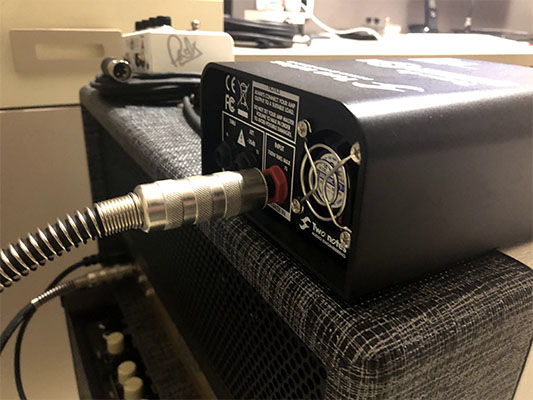
Dall’uscita del nostro finale (attenti a collegare l’uscita del giusto numero di Ohm al vostro Captor) attraverso un cavo di potenza andiamo all’entrata Input (posta sul retro).
Fatto questo, procediamo a collegarlo alla nostra interfaccia, scegliendo quindi l’uscita che più ci è utile, utilizzando un cavo bilanciato e apriamo infine la nostra DAW.
Una precisazione, il Torpedo Captor non possiede IR precaricati al suo interno, a differenza dei suoi fratelli maggiori, e non ha un processore che ne gestisce la simulazione in tempo reale: questo compito verrà svolto dal vostro computer, con le problematiche annesse in termini di latenza.
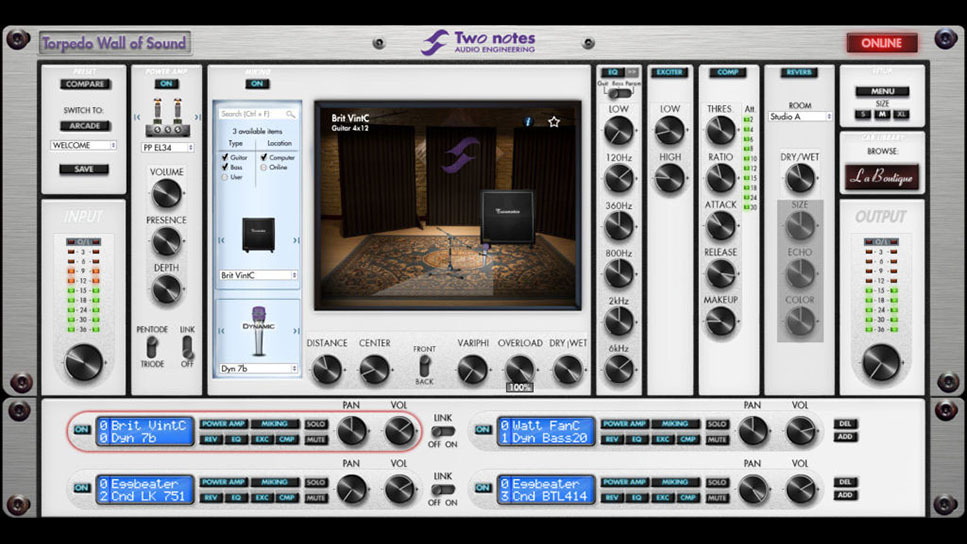
Quindi, per poter utilizzare gli impulse response, dovrete aprire nella catena effetti della vostra traccia (nel mio caso della traccia di chitarra su Reaper) il software che permette il caricamento della simulazione che più vi interessa, in questo caso Wall of Sound.
Per poter utilizzare il software dobbiamo (ovviamente) aprire una traccia nella nostra DAW, fatto questo dobbiamo aprire la catena di effetti della suddetta traccia (Insert) e selezionare Wall of Sound dai nostri plugin disponibili.
Potete poi scegliere il vostro cabinet, microfono e ambiente preferito, volendo anche modificare l’equalizzazione, aggiungere compressione e riverbero, e infine gestire volume in entrata e in uscita.
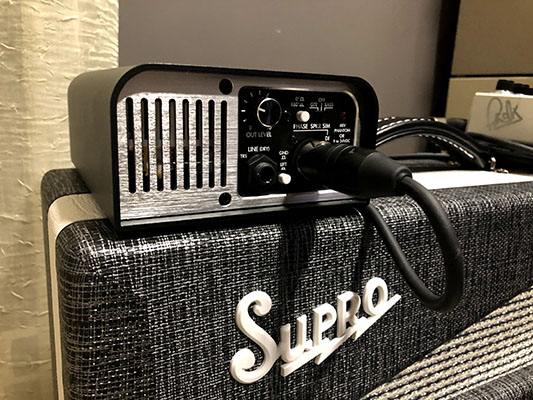
Dopo aver collegato il tutto, il volume di uscita che avremo sulla nostra traccia dipenderà (nella parte analogica) da due volumi che dovremo gestire attraverso il potenziometro di Out Level del Torpedo Captor e quello di Gain del preamplificatore della nostra scheda audio.
Qui ovviamente sta all’utente scegliere quale sia lo sweet point migliore per le sue esigenze, l’unico consiglio che mi sento di dare è quello di rimanere sui -18 dB per registrazioni da home recording.
Gli altri volumi (digitali) che possono essere controllati sono invece tre:
- Input da Wall of Sound;
- Output da Wall of Sound;
- Volume della traccia nella DAW.
Trovato quindi il giusto equilibrio, non ci resta da fare altro che premere REC.

Questa è solo una delle opzioni del Torpedo Captor, tra le altre abbiamo l’attenuatore a 20 dB e lo Speaker Simulator, il quale funziona come la DI ma spostando il selettore verso “guitar” o “bass”, e che lo rende una macchina utile anche per i live, la metodologia di collegamento rimane la stessa ma utilizzando la phantom di un mixer e impostando il selettore della DI come detto prima.
La quantità di opzioni non cambia la logica di connessione che abbiamo spiegato, quindi anche se un giorno dovreste comprare una load box di qualche altro marchio, il metodo rimarrà comunque quello che ho descritto qui.
Two Notes è un marchio distribuito in Italia da Audio Distribution Group.
In breve: 5 risposte sul Torpedo Captor
1. Cos’è una load box e perché serve?
Un dispositivo che assorbe la potenza dell’amplificatore al posto del cabinet, permettendo di registrare il segnale linea da inviare alla scheda audio. Risultato: silent recording dell’ampli valvolare anche in appartamento.
2. Quale impedenza scegliere del Torpedo Captor?
Deve corrispondere all’impedenza di uscita dell’ampli. Versioni 4, 8 o 16 ohm. Sbagliare può danneggiare le valvole finali. Controllare sempre il manuale dell’ampli prima di acquistare.
3. Quanto costa il Torpedo Captor?
Listino indicativo 250-300 euro a seconda versione. Il Captor X (con simulazione cabinet interna) costa di più (~600 euro) ma elimina la necessità di IR esterne.
4. Cos’è un impulse response (IR)?
Una registrazione catturata di un cabinet specifico con microfoni specifici in una stanza specifica. Caricandola nel plug-in Wall of Sound o equivalente, simula il timbro di quel cabinet senza muovere aria.
5. Il Torpedo Captor è meglio di un amp simulator come Helix o Kemper?
Diverso. Il Captor conserva il vero ampli valvolare nella catena (il carattere) mentre simula solo il cabinet. Amp simulator emulano tutto. Per chi ama un ampli specifico, Captor è la via fedele.
Vuoi approfondire come registrare la chitarra in casa? Esplora questa sezione su Musicoff.









Aggiungi Commento